HELLO, NFC · 很高兴与你碰面

轻轻一碰,
开启小小可能。

让这张卡,变成你喜欢的样子。
一首循环的歌、你的主页、一个日常快捷键,
跟着教程,把想做的事写进卡片。

读取网址通常无需 App · Android / iPhone 使用指南
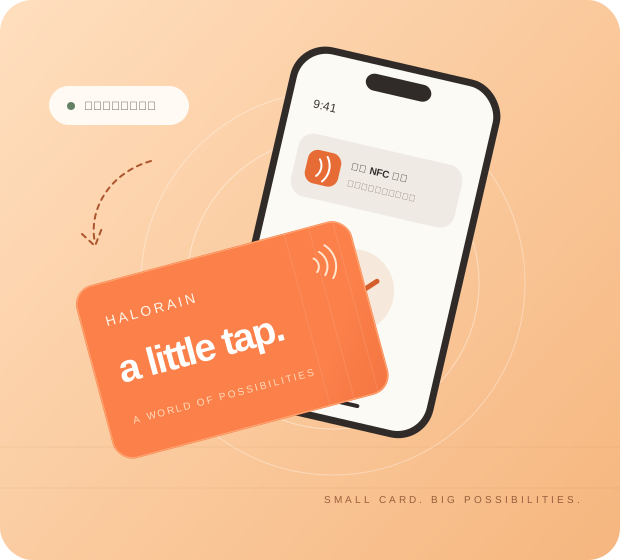
橙色 NFC 卡片靠近手机,手机出现打开链接的通知示意
一张小卡片,连接生活里的喜欢。01 / THE FIRST TAP
01改成你想要的网址、主页,随心更换 02挑一个用途开始音乐、App、名片与更多 03准备好工具下载 NFC Writer 安卓版
01 / YOUR FIRST TAP

第一次使用,比想象中简单。

卡片里已经放好了这份指南的链接。
先试着读一次,不需要先安装写卡软件。

  1. 1

    打开 NFC,解锁手机

    在手机“设置”中搜索 NFC 并打开开关。保持屏幕点亮、手机解锁;如果设置里没有 NFC,请先确认机型是否支持。

  2. 2

    用手机背面,靠近卡片

    将卡片贴近手机背面的 NFC 感应区,停留约 1–2 秒。常见位置在中上部,具体位置以你的机型说明为准。

  3. 3

    轻点提示,打开网页

    出现网址通知或应用选择时,按提示打开浏览器。部分手机会直接打开;浏览网页需要网络连接。

小提示:测试读取时先退出 NFC Writer,回到手机桌面,避免卡片被写卡 App 接管。

  1. 1

    点亮并解锁 iPhone

    支持后台读卡的机型(如 iPhone XS / XR 及更新机型)通常无需打开 NFC 开关,也无需安装 App。先退出相机、钱包和读卡界面。

  2. 2

    让手机顶部贴近卡片

    用 iPhone 顶部背面靠近卡片,停留片刻。不是用屏幕中央去碰;读不到时,缓慢调整位置再试。

  3. 3

    点一下顶部的通知

    出现 NFC 标签通知后,轻点通知打开链接。较早机型可能需要手动读卡,能否使用取决于机型、系统和标签类型。

iPhone 不能安装本页的 APK。读取已有网址不需要它;设置个人自动化可以使用系统“快捷指令”。

找到那个“刚刚好”的位置
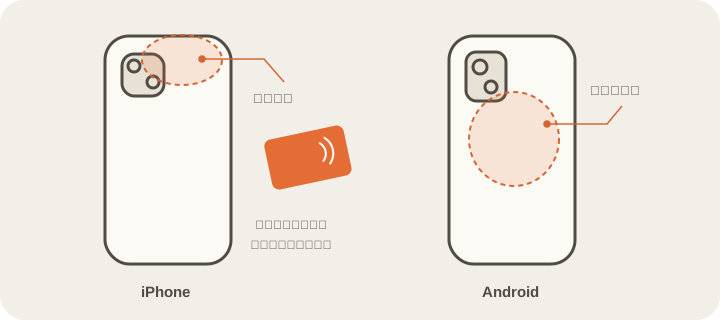
感应位置示意:iPhone 顶部背面;安卓常见为背面中上部,具体位置因机型而异
靠近一点 停留片刻 一次一张

没反应?先取下厚手机壳或金属配件,把卡片从金属桌面移开,再缓慢移动寻找感应区。

查看读卡问题排查
02 / MAKE IT YOURS

把你的喜欢,写进卡片。

以“写入一个网址”为例。
学会通用流程后,再换成你想要的内容。

改写前,先收藏这份指南。

写入新内容会替换卡片里原来的链接,以后碰卡将打开你设置的内容。请先收藏本页,或复制下方地址;普通读卡不会更改卡片。

https://nfc.halorain.online
STEP 01 / 准备

让手机和卡片,准备就绪。

下载并安装下方的 NFC Writer 2.3.1,在手机设置里打开 NFC。首次打开 App 时,阅读它的使用与隐私说明,按实际功能需要授予权限。

  • 手机本身支持 NFC,且已打开开关。
  • 卡片支持 NDEF 写入,未被设为只读或锁定。
  • 手边只有一张要改写的卡片,远离其他卡和金属。

可先在 App 的“读卡”页读取这张卡,查看类型、容量和“是否可写”等信息。只想打开原来的网页,可直接使用,无需改写。

下载安卓安装包
下一步:找到写卡入口
STEP 02 / 选择类型

选“写入网址”,就对了。

打开 NFC Writer,在底部选择“写卡”,切换到顶部的“自定义(NDEF)”,再点击“写入网址”。

“NDEF”可以理解为手机能识别的一种内容格式。写网址时选择网址类型,手机才能把它作为链接打开。

这里用的是“自定义(NDEF)”。不要进入“复制”“格式化”或扇区编辑;普通网址卡不需要这些操作。

开发者帮助截图 · 重点看“写入网址”
下一步:填写链接
STEP 03 / 输入内容

放入一条能打开的完整链接。

先把你想分享的链接复制到浏览器中,确认能正常打开,再粘贴到 App 的网址输入框。建议使用完整的 https:// 链接。

  • 只保留网址,去掉分享文案、空格和多余标点。
  • 如果输入框已单独选择了 https://,不要重复填写。
  • 填写后点击界面的确认或写入按钮,进入等待贴卡状态。

想给朋友听一首歌?先在音乐 App 中复制分享链接。链接是否唤起音乐 App、是否需要登录,取决于对方手机和平台设置。

写入网址填写示意
https://nfc.halorain.online

示例:写入此地址,可恢复本说明书入口。

确认,准备写入
✓ 使用网址类型,不要选“写入文本”
这是操作示意,实际按钮以 App 界面为准。
下一步:写入并测试
STEP 04 / 写入与验证

保持靠近,直到“写入成功”。

看到“请贴近 NFC 卡片开始写入”后,把卡片贴近手机背面的感应区。写入期间不要移动卡片,也不要切换 App。

  1. 等 App 明确显示“写入成功”,再移开卡片。
  2. 退出 NFC Writer,回到桌面,移开卡片后重新贴近。
  3. 点击系统提示,确认打开的是你刚设置的链接。

只有振动或提示音,还不能确认内容已经写对。最终以实际打开的内容为准;分享前,最好再用另一部手机试一次。

提示不可写:检查是否只读或已锁定。提示容量不足:精简链接和记录。不要为了重试随意格式化或锁卡。

等待贴卡
看到“写入成功”
完成!探索更多玩法
03 / CHOOSE YOUR OWN POSSIBILITY

想让它做什么?由你决定。

从最简单的网址开始。
不同玩法,对手机和 App 的要求也不同。

使用示例:让卡片打开指定歌曲或歌单展开查看网址写入与应用捷径两种做法
EXAMPLE / 把通用方法用在音乐上

下一次碰卡,遇见你选的那首歌。

以网易云音乐、QQ 音乐等音乐 App 的分享链接为例。先选一种方式:希望方便分享,用网址;希望在自己的安卓手机直达 App,尝试应用捷径。

方式 A · 新手推荐 / 更方便分享

写入歌曲或歌单的网址

  1. 打开音乐 App,进入想要的歌曲或歌单,点“分享 → 复制链接”。
  2. 如果复制的是一整段分享文案,只保留其中 http:// 或 https:// 开头的网址。先粘贴到浏览器,确认它指向正确的歌。
  3. 打开 NFC Writer,进入“写卡 → 自定义(NDEF)→ 写入网址”,粘贴刚才的网址并确认。
  4. 把卡片贴近感应区,等“写入成功”。退出 App,移开再碰一次,打开系统提示,检查歌曲是否正确。

碰卡后的效果:打开歌曲链接或跳转到音乐 App。首次可能需要点通知、选择打开方式、登录或手动点击播放。

仅在当前浏览器处理,不上传内容。此工具不直接写卡,也不转换应用捷径。
方式 B · 安卓进阶 / 直达音乐 APP

解析链接,写入“应用捷径”

  1. 同样先在音乐 App 里复制目标歌曲的分享链接。
  2. 在 NFC Writer 中找到“协议解析”或“捷径解析”功能,粘贴分享内容,点击“开始解析”或“解析”。保持手机联网。
  3. 确认解析成功,点击“复制解析结果”或结果旁的复制图标。解析失败时,回到方式 A。
  4. 进入“写卡 → 自定义(NDEF)→ 写入应用捷径”,粘贴解析结果并确认,再靠近卡片完成写入。
  5. 保持目标音乐 App 已安装、登录;退出写卡页面,再碰卡验证。若只打开了歌曲页,按页面提示播放。

使用条件:此类捷径可能需要保留 NFC Writer 配合运行,且目标音乐 App、版本及协议必须兼容。给另一部手机使用时也要满足相应条件。

粘贴并解析
复制解析结果
写入应用捷径

“碰一碰播放”需要手机和音乐 App 配合。卡片保存的是链接或指令,不是把整首歌装进芯片;不能绕过会员、版权或登录限制,也不能保证每部手机都会无提示自动播放。先在你实际使用的手机上验证。想换歌时,按同样步骤重新写入即可。

iPhone 也想玩:读取方式 A 的歌曲网址,或在下方“快捷指令”中给这张卡设置本机自动化。使用“播放音乐”动作时,按系统提供的音乐来源选择歌曲;第三方音乐 App 需要提供相应动作或可用链接。
iPhone:用 NFC 卡片触发“快捷指令”在自己的手机上设置,无需安装安卓 App

在支持 NFC 自动化的 iPhone 上,打开快捷指令 → 自动化 → +,新建自动化并找到 NFC。如果没有这个选项,先确认机型与系统是否支持。

  1. 1

    扫描你的卡片

    点击“扫描”,把手机顶部靠近卡片,并为标签命名,例如“音乐卡”。

  2. 2

    选择要执行的动作

    按提示新建自动化或选择快捷指令。可以添加“打开 App”;也可尝试“播放音乐”,选择系统音乐来源里可用的歌曲。

  3. 3

    保存并重新感应

    按系统提供的选项选择“立即运行”或确认后运行,保存后再次碰卡测试。

动作保存在这部手机的自动化里,并不是写进卡片给所有人使用;别人的手机需要单独设置。此操作通常不改写卡片内原有网址,所以仍可能出现原网址通知。部分动作需要解锁或额外确认。

查看 Apple 官方 NFC 自动化说明 ↗
更多写入示例:打开 App、Wi-Fi、名片和文本

打开指定 App:进入“写卡 → 自定义(NDEF)→ 写入打开app”,按界面提示选择手机上已安装的目标 App,确认并贴近卡片写入。退出 NFC Writer 再碰卡验证。它通常用于打开 App 本身;如果想直达 App 内某个页面,则需要该 App 支持的链接或应用捷径。接收手机需要安装目标 App,跨系统不保证可用。

分享 Wi-Fi:进入“写卡 → 自定义(NDEF)→ 写入WIFI”,按表单填写 Wi-Fi 名称、加密方式和密码,确认后贴卡写入。用另一部兼容手机读卡测试是否出现连接提示。并非所有手机都支持,iPhone 尤其不能按安卓方式保证使用;卡里保存的网络密码可能被他人读取,只用于你愿意分享的网络。

联系人名片:进入“写卡 → 自定义(NDEF)→ 写入名片信息”,填写愿意公开的姓名、电话等信息,确认后贴卡写入。再次读卡,检查是否正确显示或可导入联系人;识别方式取决于手机。希望安卓和 iPhone 都方便打开,优先用“写入网址”保存公开的网页名片链接。

一段文字:进入“写卡 → 自定义(NDEF)→ 写入文本”,填写简短留言,确认并贴卡写入,再在读卡 App 中读取验证。普通文本不等于网址,手机不一定会自动弹出或显示全文;希望所有人方便看到一段长内容,可以先制作网页,再把网页链接写入卡片。

不论选哪种内容,流程都是:选择类型 → 填入内容 → 确认并贴卡 → 成功后重新读取验证。第一次先写一种内容,熟悉后再尝试更复杂的设置。

THE TOOLKIT / 写卡工具
NFC 图形标识

NFC Writer安卓安装包

读取、写入,让卡片拥有你自己的内容。

版本 2.3.1文件 24.44 MiB系统 Android 5.0+
下载 NFC Writer

仅适用于支持 NFC 的安卓手机。iPhone 请阅读上方指南。

本站提供的安装包为卡片提供者上传,非 NFC Writer 官方下载站。应用功能、权限与隐私政策由其开发者提供。

安装包信息与校验

应用包名:com.shawn.nfcwriter
文件大小:25,631,086 字节
SHA-256(用于核对文件是否一致):

664ca48bec2975bb2a2ad3c01a119ac241ce69b6b790f4bc7ca226a43ad7de35

版本与系统要求读取自安装包。系统版本符合不代表所有机型都能安装或支持全部功能。

查看应用商店介绍 ↗
下载之后,怎么安装?
  1. 01

    在手机浏览器中下载

    如果微信或 QQ 内打不开下载,请通过右上角菜单选择“在浏览器打开”,然后再次下载。

  2. 02

    打开下载好的 APK

    在浏览器“下载”或文件管理的“下载”文件夹中,找到 NFC-Writer-2.3.1.apk。

  3. 03

    按系统提示完成安装

    如果要求允许此浏览器或文件管理器安装应用,确认来源后再授权,安装结束可关闭这项权限。若系统明确阻止,请查看原因或通过应用商店获取。

安装好了,开始写卡
04 / A LITTLE HELP

没成功?
我们一起找原因。

多数时候,调整一下位置,
或者换一个操作方式就好了。

碰了卡片,手机完全没有反应?
  1. 确认手机支持 NFC;安卓在设置中搜索并打开 NFC。
  2. 点亮、解锁手机,退出相机、钱包或其他读卡 App。
  3. 一次只贴一张卡,移开金属配件、厚手机壳,尝试手机背面不同位置。
  4. 保持靠近约 1–2 秒,移开后再试。iPhone 优先用顶部背面感应。
  5. 换另一部支持 NFC 的手机测试;多部手机都不识别,再联系卡片提供者检查卡片。
能读到卡,但链接没有自动打开?

先退出 NFC Writer,回到手机桌面再碰。部分手机只显示通知,需要你手动点击;iPhone 通常也需要点通知。

如果显示的是一段文本,可能选择了“写入文本”。请使用“写入网址”,写入可用的 http:// 或 https:// 链接。也请检查网络、浏览器和网址是否有效。

App 提示“该卡片不可写”或“容量不足”?

不可写:卡片可能已只读锁定、受到保护,或者不支持当前写入格式。先在读卡页查看信息;永久锁定通常不能通过软件撤销。

容量不足:保留一条必要的网址记录,减少长链接和多余数据,或者更换大容量、兼容的标签。不要把本地图片或音乐文件当成普通网址写入。

更换感应位置只解决通信问题,不能改变卡片容量或只读状态。

如何恢复成最初的说明书入口?

只要卡片仍可写,按上方教程选择“写入网址”,写入 https://nfc.halorain.online,成功后退出 App 再碰卡验证。

不用先格式化卡片。也不建议点击“锁定”或“设为只读”,这类操作可能不可逆。

iPhone 能用吗?为什么安装不了 App?

本页 APK 是安卓安装包,不能在 iPhone 上安装。支持后台读卡的 iPhone 可以直接读取兼容卡片中的网址;个人自动化可使用系统“快捷指令”。

如果需要改写卡片的网址,可以借用支持 NFC 的安卓手机,或在 iPhone 的 App Store 选择支持 NDEF 写入的工具。这里的 NFC Writer 图文教程针对安卓版本。

写好了,朋友的手机也要安装 NFC Writer 吗?

写入标准网页链接时,支持相应读卡方式的手机通常无需安装 NFC Writer,就能识别并在浏览器打开。

“打开 App”、应用捷径、本地文件或特定任务不一定通用,可能需要对应 App 和本机配置。给别人分享时,公开可访问的网页链接通常更方便。

卡片需要充电、联网或蓝牙配对吗?

普通被动式 NFC 标签不需要充电,也不需要蓝牙配对,它在靠近手机时获得读写所需的能量。读取卡片内的网址本身不需要网络,打开网址中的网页需要联网。

这类内容卡也不会因为写入一个网址,就变成公交卡、银行卡或门禁通行凭证。

现在,让这张卡片有一点你的样子。

收藏这份指南。下一次有新灵感,再回来碰个面。

自定义卡片用途示例下载 App ↓

可滚动查看完整截图 · 点击关闭或按 Esc 返回